Questions fréquentes
Mises à jour
Tous mes appareils sont déjà à jour — que dois-je voir ?
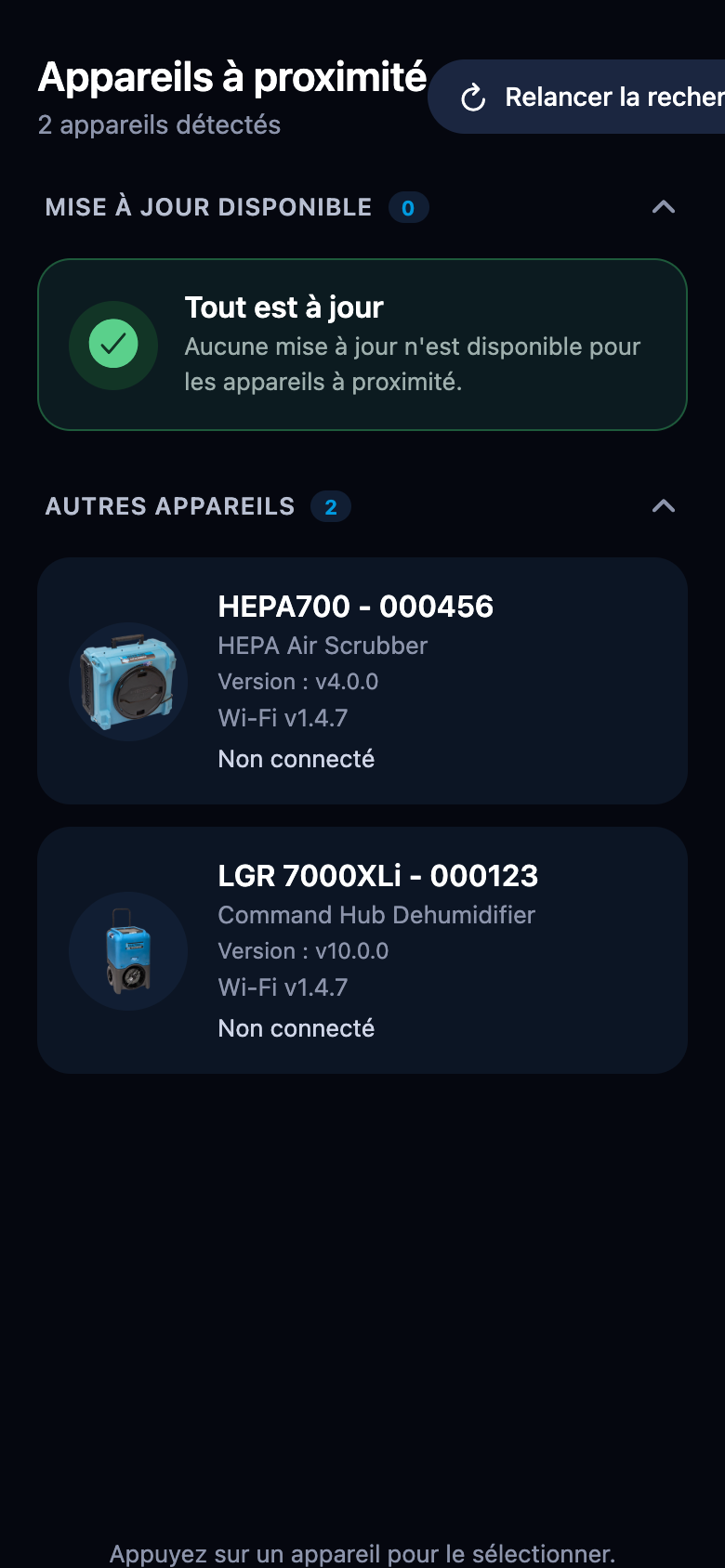
Une carte qui dit « Tout est à jour » — « Aucune mise à jour n'est disponible pour les appareils à proximité. » C'est l'état recherché : rien à installer.
Vos appareils se trouvent dans Autres appareils (appuyez sur le titre de la section pour la déplier), chacun avec sa version actuelle, par exemple « Version : v10.0.0 ».
Que se passe-t-il si une mise à jour échoue en cours de route ?
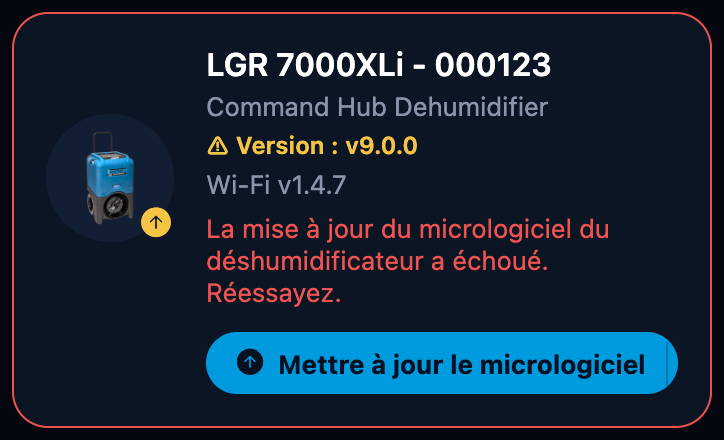
Votre appareil continue de fonctionner avec le micrologiciel qu'il a déjà :
- Le nouveau micrologiciel est transféré à côté de celui en service.
- L'appareil vérifie le fichier transféré avant de basculer — un transfert incomplet ou corrompu ne remplace jamais un micrologiciel qui fonctionne.
- La carte passe en rouge avec la raison.
Quand vous êtes prêt, appuyez à nouveau sur Mettre à jour le micrologiciel ; la mise à jour repart simplement de zéro.
Mon appareil s'est déconnecté en pleine mise à jour — est-il endommagé ?
Non. Les déconnexions arrivent — l'appareil redémarre d'ailleurs de lui-même au cours normal d'une mise à jour.
L'application gère une coupure toute seule : elle laisse à l'appareil quelques secondes pour revenir, se reconnecte et relance le transfert.
Si elle ne parvient pas à le retrouver, elle s'arrête et vous l'indique, par exemple « Le déshumidificateur a été déconnecté. Assurez-vous qu'il reste allumé et à proximité, puis réessayez. » Dans ce cas :
- Rapprochez-vous et vérifiez que l'appareil est alimenté.
- Appuyez sur Relancer la recherche.
- Relancez la mise à jour.
La barre de progression semble bloquée — qu'est-ce qui est normal, quand s'inquiéter ?
Normal, rien à faire :
- La vitesse du transfert dépend de la qualité du signal Bluetooth, donc un passage lent est normal — restez près de l'appareil.
- Il y a une pause naturelle quand l'appareil redémarre pour appliquer la mise à jour ; la bordure de la carte clignote en ambre pendant que l'application se reconnecte.
N'agissez que lorsque l'application signale un problème :
- Une carte rouge avec un message d'erreur.
- Un état qui reste sur « Connexion perdue — mise à jour en attente » sans se rétablir.
Dans ce cas, rapprochez-vous et réessayez.
Puis-je mettre à jour plusieurs appareils à la fois ?
Oui. Appuyez sur Mettre à jour tous les appareils, ou sélectionnez des appareils précis puis appuyez sur Mettre à jour la sélection.
L'application traite d'abord les mises à jour du micrologiciel principal, appareil par appareil, puis exécute les mises à jour du module Wi-Fi en un seul groupe — en demandant votre réseau Wi-Fi une seule fois pour tous.
Ai-je besoin d'Internet sur le téléphone pour mettre à jour des appareils ?
Pas pour la mise à jour elle-même — le micrologiciel est transmis à l'appareil en Bluetooth.
- L'application utilise l'Internet du téléphone à son démarrage, pour rechercher et télécharger un micrologiciel plus récent que celui qu'elle embarque (« Recherche de mises à jour du micrologiciel… », « Téléchargement du dernier micrologiciel… »).
- Pas de connexion sur le chantier ? L'application met quand même les appareils à jour avec le micrologiciel intégré.
- Si un téléchargement échoue, vous verrez « Impossible de télécharger le fichier du micrologiciel. Vérifiez la connexion Internet du téléphone, puis réessayez. »
Puis-je quitter l'application ou prendre un appel pendant une mise à jour ?
Gardez l'application ouverte et le téléphone près de l'appareil jusqu'à ce que la carte affiche « Mise à jour réussie ». Si la connexion est malgré tout interrompue, rien n'est endommagé — l'application se reconnecte et continue, ou vous invite à réessayer (voir la question sur les déconnexions).
Configuration du Wi-Fi
Et si je n'ai pas de Wi-Fi sur le chantier ?
Tout fonctionne sans Wi-Fi, sauf les mises à jour du module Wi-Fi — détecter les appareils, lire les versions et les états, et mettre à jour le micrologiciel passe par le Bluetooth.
- Le réseau Wi-Fi n'est nécessaire que pour mettre à jour le module Wi-Fi d'un appareil.
- L'Internet du téléphone ne sert que lorsque l'application recherche un micrologiciel plus récent au démarrage (sinon elle utilise les fichiers intégrés).
J'ai saisi un mauvais mot de passe Wi-Fi — que se passe-t-il ?
L'appareil essaie de se connecter et échoue ; rien d'autre ne change. La fenêtre Configuration du Wi-Fi reste ouverte et affiche « L'appareil ne s'est pas connecté. Vérifiez les identifiants, puis réessayez. » Appuyez sur Modifier, corrigez le nom ou le mot de passe, puis appuyez à nouveau sur Enregistrer et connecter.
Mon réseau n'apparaît pas dans la recherche
Appuyez sur Relancer la recherche dans la fenêtre — l'appareil liste les réseaux les plus forts qu'il capte, jusqu'à 16, donc un réseau faible peut sortir de la liste. Rapprocher l'appareil du routeur aide.
Vous pouvez toujours saisir le nom du réseau vous-même ; comme le dit l'application : « Aucun réseau trouvé. Vous pouvez encore saisir le nom du réseau manuellement. »
Réseaux masqués
Saisir le nom vous-même est aussi la méthode pour rejoindre un réseau masqué.
Le nom de mon réseau contient des accents ou des caractères spéciaux — ça marchera ?
Oui. Les noms de réseau et les mots de passe sont envoyés en UTF-8, donc les caractères accentués fonctionnent. Les limites se mesurent en octets — 32 pour le nom, 64 pour le mot de passe — et les caractères accentués en occupent plus d'un ; c'est pourquoi l'application peut avertir : « Le SSID doit tenir dans 32 octets (les caractères accentués en occupent plus d'un). »
L'application dit que mes appareils sont sur des réseaux Wi-Fi différents — qu'est-ce que ça veut dire ?
L'alerte « Réseaux Wi-Fi différents détectés » apparaît quand les appareils sélectionnés ont des réseaux enregistrés différents : « Les appareils sélectionnés sont sur des réseaux Wi-Fi différents. Ils doivent tous être sur le même réseau avant la mise à jour. Saisissez les identifiants corrects. » Saisissez le réseau qu'ils doivent tous utiliser et l'application l'appliquera à chaque appareil sélectionné.
Détection des appareils
Pourquoi mon appareil n'apparaît-il pas dans la liste ?
Passez les causes en revue dans l'ordre :
-
Autorisation refusée. Si l'autorisation Bluetooth a été refusée, l'application ne peut pas rechercher et vous l'indique : « L'application n'a pas l'autorisation d'utiliser le Bluetooth. Autorisez l'accès au Bluetooth dans les paramètres du téléphone, puis réessayez. » Utilisez Ouvrir les paramètres, ou à la main :
- Sur iPhone : Réglages → Dri-Eaz Sync → activez Bluetooth.
- Sur Android : Paramètres → Applications → Dri-Eaz Sync → Autorisations, puis autorisez Appareils à proximité (et Localisation sur les anciennes versions d'Android).
Revenez dans l'application et appuyez sur Relancer la recherche.
-
Alimentation et portée. L'appareil doit être allumé et près du téléphone.
- Bluetooth désactivé. L'écran d'accueil vous l'indique avant même la recherche (voir Détecter les appareils à proximité).
- Connecté à un autre téléphone. Un appareil déjà connecté ailleurs cesse de s'annoncer et devient invisible pour tous les autres. Fermez l'application sur l'autre téléphone (ou déconnectez-y l'appareil), puis appuyez sur Relancer la recherche.
Si rien n'apparaît du tout, l'application dit : « Aucun appareil trouvé. Assurez-vous qu'ils sont allumés et détectables, puis réessayez. »
Pourquoi l'application demande-t-elle l'autorisation Bluetooth (et, sur Android, la localisation) ?
Le Bluetooth est le canal par lequel l'application communique avec vos appareils — sans cette autorisation elle ne peut ni rechercher ni se connecter.
Sur Android, le système lie en plus la recherche d'appareils à proximité à l'autorisation de localisation ; l'application demande donc la localisation, la recherche d'« Appareils à proximité » et la connexion. Elle ne les utilise que pour trouver et mettre à jour vos équipements Dri-Eaz.
Quand l'invite apparaît, appuyez sur Autoriser ; en cas de refus, réactivez l'autorisation dans les paramètres du téléphone (voir la question précédente pour le chemin exact).
Général
Quels équipements l'application prend-elle en charge ?
| Plateforme | Modèles |
|---|---|
| Command Hub Dehumidifiers | LGR 2800i, LGR 3500i, LGR 7000XLi, REVOLUTION, CMC 200, PHD200, LGR145 XL, SYCLONE XL, LGR 6000Li, LGR 6500XLi, G18, DRIZAIR 1800, DRIZAIR 2200 |
| Wrap Series Dehumidifiers | DRIZAIR 1400, LGR 5000Li, DRIZAIR 130P |
| HEPA Air Scrubbers | HEPA700, AP 700 |
Quelles langues l'application prend-elle en charge ?
L'application est disponible en trois langues :
- Anglais
- Espagnol
- Français
Pour passer de l'une à l'autre, voir Comment changer la langue de l'application ?
Comment changer la langue de l'application ?
L'application suit la langue du téléphone.
- Réglez le téléphone sur l'une des langues prises en charge.
- Fermez et rouvrez l'application — la langue est choisie une seule fois, au démarrage.
Variantes régionales et langue de repli
Toute variante régionale convient — espagnol du Mexique, français du Canada, etc. Un téléphone réglé sur toute autre langue bascule sur l'anglais.
Il n'y a pas de sélecteur de langue dans l'application.
Puis-je l'utiliser depuis un ordinateur plutôt qu'un téléphone ?
En partie. L'application fonctionne aussi dans un navigateur compatible Web Bluetooth (Chrome et les autres navigateurs basés sur Chromium ; le navigateur affiche son propre sélecteur d'appareils lors de la recherche).
Deux vraies limites :
- La configuration du Wi-Fi n'est pas disponible sur le web, donc le travail sur le module Wi-Fi nécessite l'application du téléphone.
- La version web ne peut pas télécharger de micrologiciel plus récent — elle met les appareils à jour avec le micrologiciel intégré à l'application.
Pour le travail quotidien sur un chantier, le téléphone est l'outil prévu.