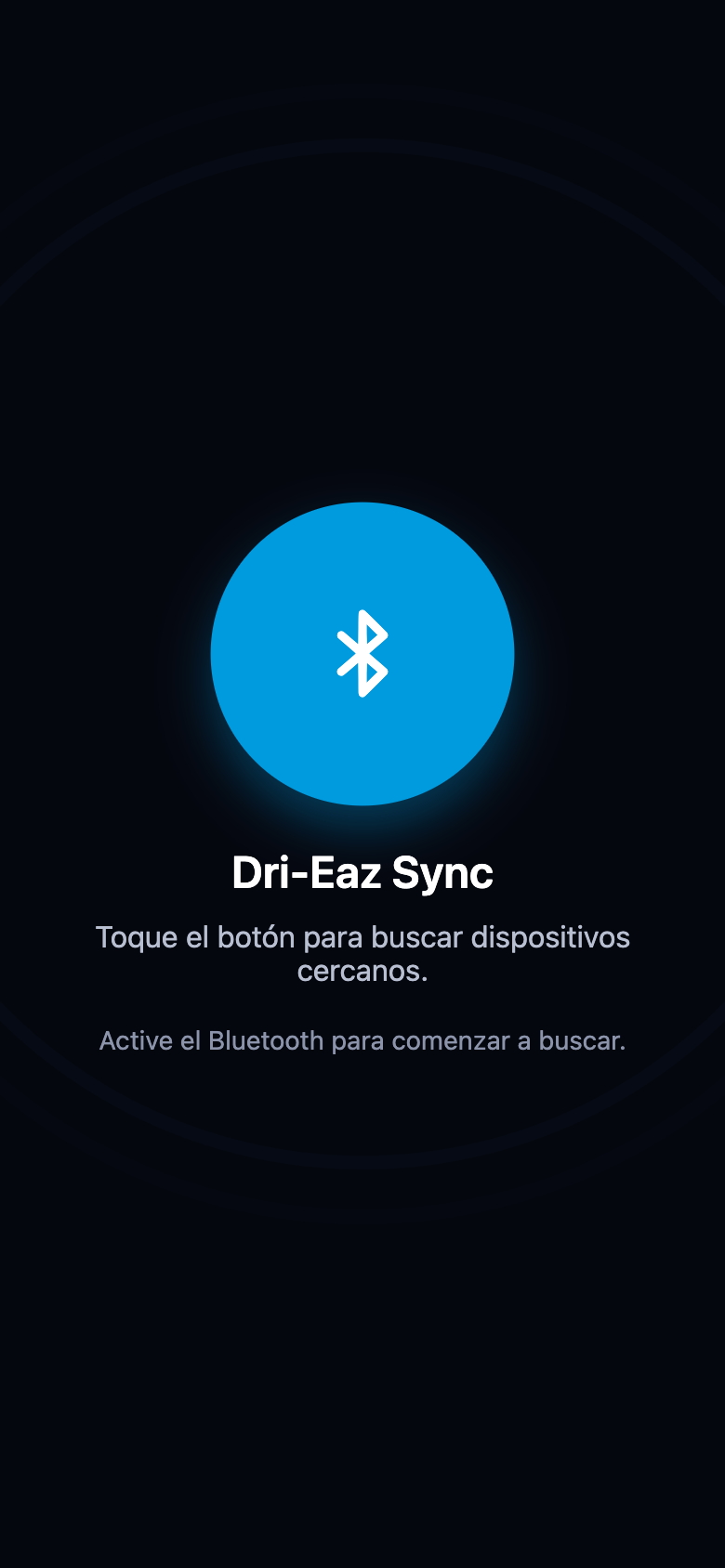
Buscar dispositivos cercanos
Antes de empezar
Encienda el dispositivo Dri-Eaz que quiere revisar y manténgalo cerca del teléfono, y compruebe que el Bluetooth del teléfono esté activado. ¿No está seguro de que su equipo sea compatible? Consulte la tabla de equipos compatibles.
Buscar dispositivos
-
Abra Dri-Eaz Sync.
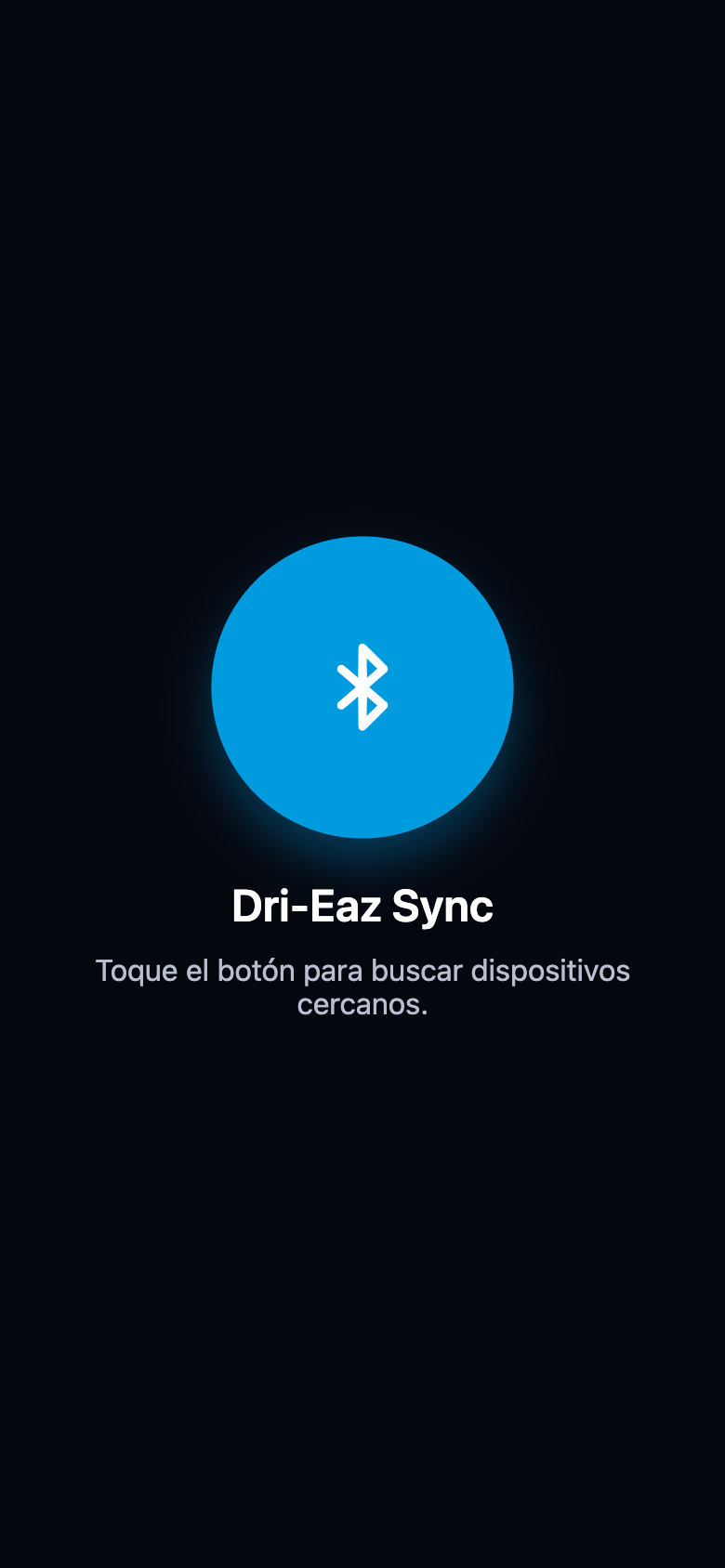
La aplicación muestra brevemente «Preparando todo…» y luego aparece la pantalla de inicio: «Toque el botón para buscar dispositivos cercanos.»
Toque Permitir en el aviso de permisos
Al abrir la aplicación por primera vez (o al buscar por primera vez en iPhone), el teléfono pide los permisos de Bluetooth — Android pide además la ubicación, que el sistema exige para buscar dispositivos cercanos. Toque Permitir: sin ese permiso la aplicación no puede encontrar equipos.
-
Toque el botón azul redondo con el símbolo de Bluetooth.
La aplicación busca durante unos segundos y pasa a la lista Dispositivos cercanos.
-
Lea el resultado.
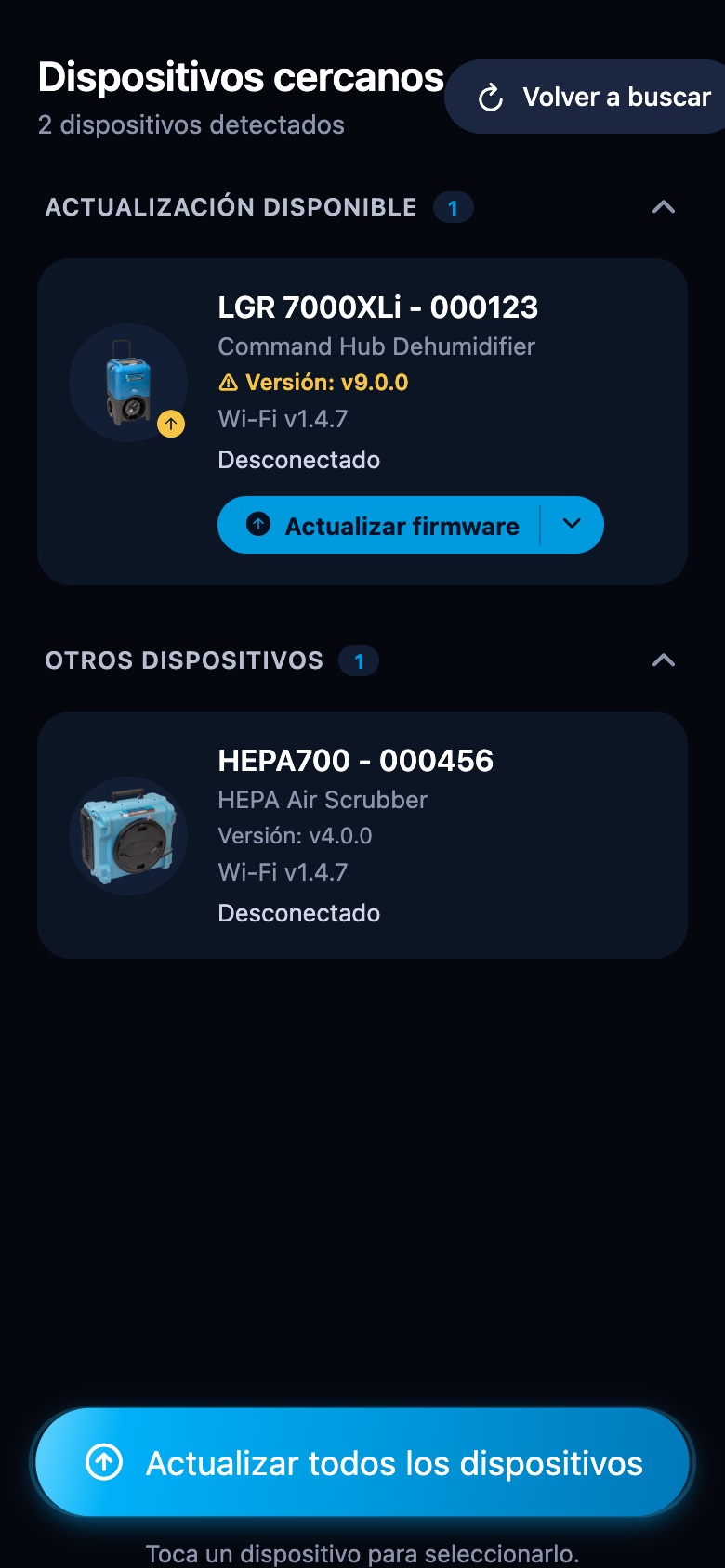
El encabezado cuenta lo encontrado — por ejemplo «2 dispositivos detectados» — en dos grupos:
- Actualización disponible — dispositivos con una actualización de firmware lista para instalar.
- Otros dispositivos — dispositivos que ya están al día. Toque el título de la sección para expandirla.
Volver a buscar
Toque Volver a buscar en la esquina superior derecha de la lista para buscar de nuevo — por ejemplo, después de encender otro dispositivo.
Si no se encuentra nada
Cuando la lista queda vacía, compruebe que el dispositivo esté encendido y cerca del teléfono, y toque Volver a buscar:
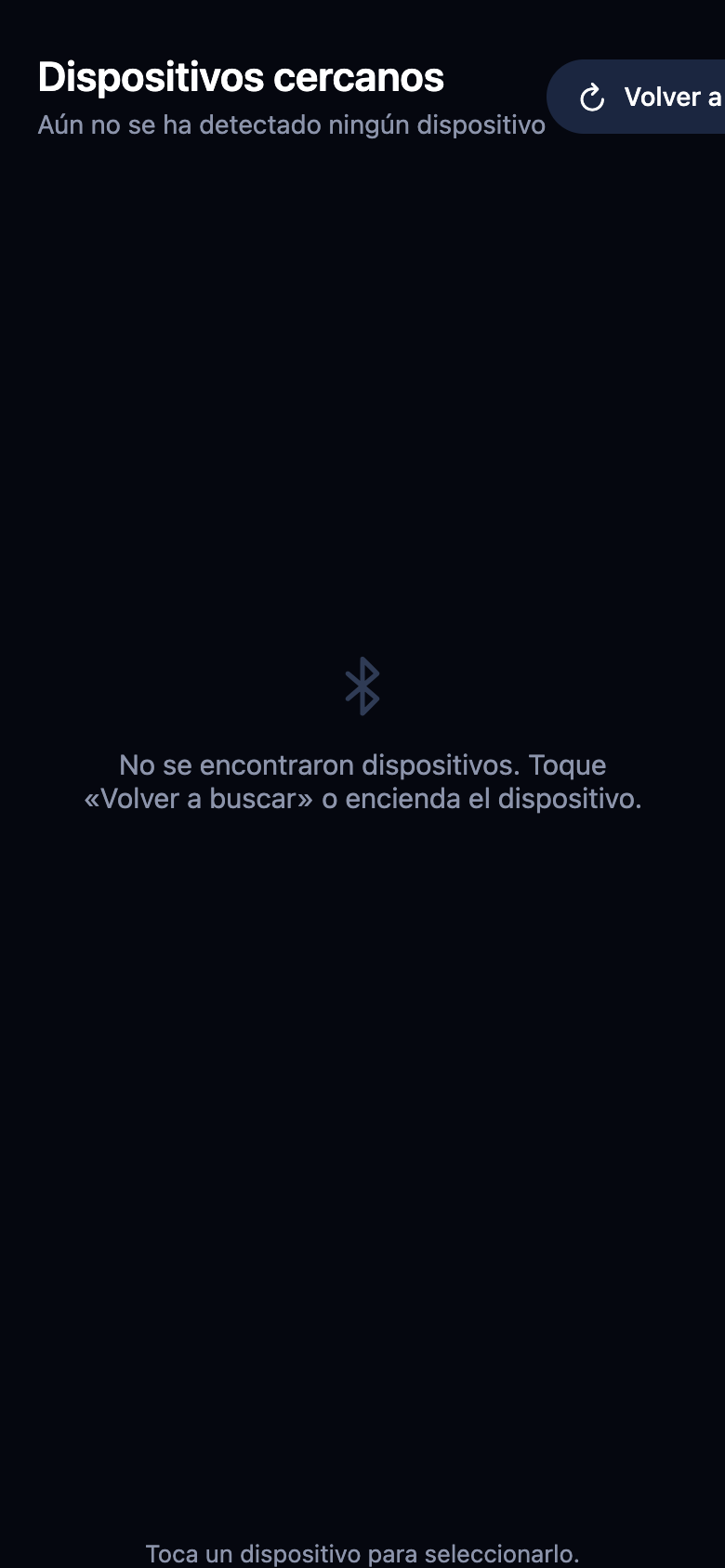
Si la búsqueda no encuentra nada en absoluto, la aplicación informa «No se encontraron dispositivos. Asegúrese de que estén encendidos y emitiendo señal, e inténtelo de nuevo.»
Si el permiso se denegó antes, la aplicación se lo indica — «La aplicación no tiene permiso para usar el Bluetooth. Permita el acceso al Bluetooth en la configuración del teléfono e inténtelo de nuevo.» — y ofrece Abrir la configuración. Para reactivarlo a mano:
- En iPhone: Ajustes → Dri-Eaz Sync → active Bluetooth.
- En Android: Ajustes → Aplicaciones → Dri-Eaz Sync → Permisos, y permita Dispositivos cercanos (y Ubicación en versiones antiguas de Android).
Cuando el Bluetooth está desactivado, la pantalla de inicio se lo indica antes incluso de buscar — un diálogo del sistema ofrece además Abrir la configuración para activarlo: